Liens affiliés : Toolizy touche une commission si tu achètes via ces liens, sans surcoût pour toi.

pCloud
Pour retrouver vos fichiers et récupérer une erreur récente, avec une copie indépendante pour les archives importantes.
Voir l'offre- Dossiers accessibles depuis plusieurs appareils
- Corbeille et historique selon la formule
Analyse documentaire du 23/11/2026. Liens affiliés : une commission peut être versée au site après un achat, sans surcoût pour vous. Aucun essai pratique réalisé par notre rédaction.
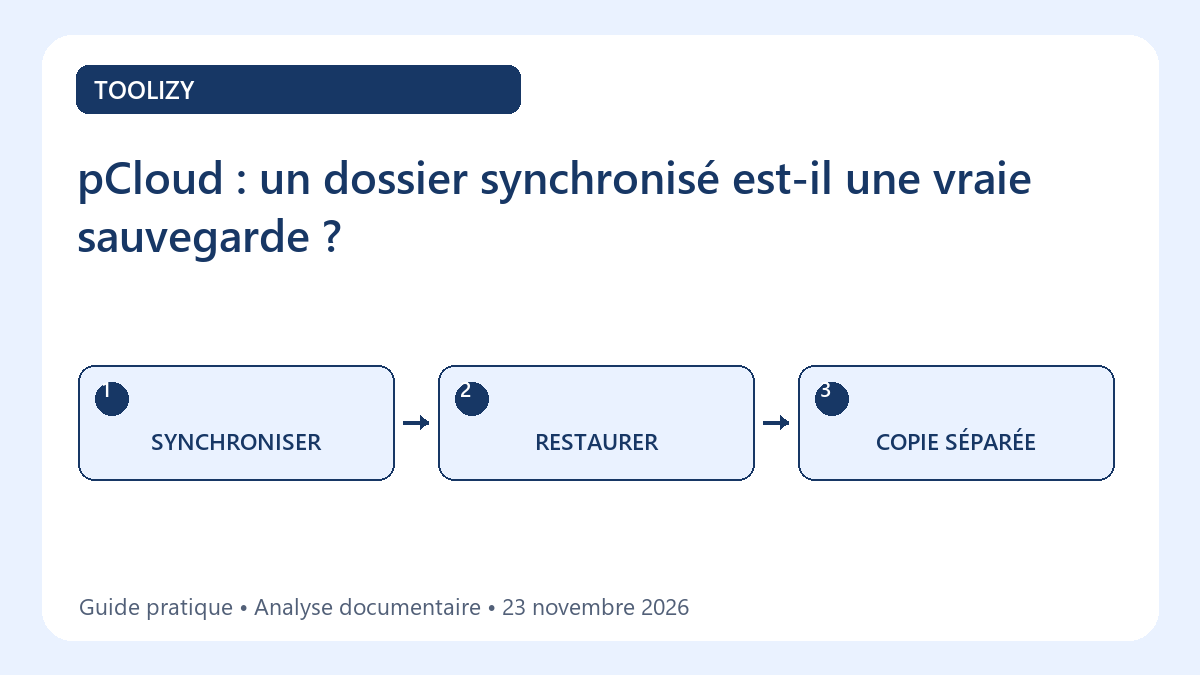
Un dossier synchronisé garde vos appareils à jour ; il ne constitue pas à lui seul une archive indépendante. pCloud propose une corbeille et un historique, mais leur durée est limitée. Avant de choisir une formule, décidez surtout quels fichiers doivent rester récupérables après une suppression ou une erreur.
Le piège : deux copies qui suivent la même erreur
Imaginez un dossier de photos présent sur l’ordinateur et dans le cloud. Vous supprimez par erreur un sous-dossier. Si la synchronisation répercute cette modification, voir deux emplacements ne signifie pas que vous possédez encore deux exemplaires intacts. La protection dépend alors de la corbeille, de l’historique et d’une éventuelle copie séparée.
Le centre d’aide pCloud précise que sa fonction Back up maintient les dossiers sélectionnés à jour en temps réel. Ce comportement est pratique pour suivre votre travail, mais il faut le distinguer d’une copie datée que vous ne modifiez plus. Ne déduisez pas le fonctionnement du seul mot « sauvegarde » affiché dans un menu.
Trois protections à ne pas confondre
| Protection | À quoi elle sert | Sa limite principale |
|---|---|---|
| Synchronisation | Retrouver le même travail sur plusieurs appareils | Une modification indésirable peut se propager |
| Historique et corbeille | Revenir sur certaines erreurs récentes | La fenêtre de récupération est limitée |
| Copie indépendante datée | Conserver un état séparé du dossier de travail | Il faut l’actualiser et vérifier sa lisibilité |
La bonne combinaison dépend de la perte que vous cherchez à éviter. Un dossier professionnel modifié tous les jours et des photos anciennes que vous ne voulez jamais remplacer ne demandent pas exactement la même organisation.
Ce que pCloud annonce pour la récupération
Au contrôle du 23 novembre 2026, le centre d’aide présente une conservation de 30 jours pour les comptes gratuits, de 60 jours pour les comptes payants et de 365 jours avec l’option d’historique étendu. Vérifiez la règle de votre compte : une ancienne capture d’écran ou un ancien comparatif peut présenter une autre durée. L’option étendue ne doit pas être supposée comprise dans toutes les offres.
La corbeille concerne les suppressions ; les révisions permettent de retrouver un état antérieur d’un fichier ; Rewind sert à examiner un état précédent du compte. Ces fonctions ne sont pas trois copies physiques que vous pourriez compter séparément. Leurs modalités figurent dans l’aide officielle liée en sources.
Le contrôle à faire avec un fichier sans importance
Créez un petit dossier d’essai et placez-y un fichier que vous pouvez perdre. Attendez la fin du transfert, vérifiez sa présence depuis un autre accès puis modifiez-le. Cherchez l’ancienne version. Supprimez ensuite uniquement ce fichier d’essai et vérifiez où il peut être restauré. Ne commencez pas l’exercice avec vos vraies archives.
Notez les étapes que vous avez effectivement réussies : retrouver le fichier, choisir la bonne version et l’ouvrir. Un indicateur vert de transfert ne prouve pas qu’une restauration complète sera simple. Pour vos fichiers irremplaçables, conservez aussi une copie indépendante et déconnectez-la après l’opération. Protégez séparément l’accès au compte, notamment ses moyens de récupération.
Faut-il acheter Lifetime pour cet usage ?
Une formule Lifetime règle d’abord une question de paiement et d’espace, pas la stratégie de sauvegarde. Elle ne transforme pas un dossier synchronisé en archive immuable. Choisissez une capacité d’après vos données actuelles, leur croissance et la place qu’occupent les copies conservées. N’achetez pas une grande capacité pour compenser une organisation que vous n’avez pas encore définie.
Les offres promotionnelles peuvent changer ; notre comparatif pCloud, Google One et iCloud explique les différences d’achat, sans remplacer la vérification du tarif du jour. Pour des sauvegardes utiles, nous retenons pCloud comme candidat si vous voulez combiner accès quotidien et récupération récente, avec une copie indépendante pour les archives importantes. Retrouvez aussi nos outils recommandés.
Questions fréquentes
Deux appareils synchronisés comptent-ils comme deux sauvegardes indépendantes ?
Pas si une même suppression ou modification est répercutée sur les deux. Vérifiez les possibilités de récupération et gardez une copie séparée des fichiers essentiels.
Lifetime comprend-il forcément un historique illimité ?
Non. La durée de paiement et la durée de récupération sont deux sujets différents. Consultez les limites de la formule et de ses options.
Quelle offre choisir ?
Comparez une offre pCloud adaptée à votre volume après avoir testé la restauration d’un fichier sans importance. Ne dimensionnez pas l’achat avant ce contrôle.
Sources et méthode
Nous comparons les fonctions annoncées, les notices et les contraintes d’usage. Les recommandations sont une analyse de ces documents, pas un résultat de test. Les calculs et exemples éventuels sont explicitement présentés comme tels. Sources consultées le 23 novembre 2026 :
- Fonction Back up dans pCloud Drive
- Corbeille, révisions, Rewind et historique
- Formules officielles pCloud
Le produit à examiner pour cet usage
pCloud : comparez la référence et les conditions de l’offre avec les critères de ce guide.
Lien affilié. Vérifiez le tarif, la formule et les conditions dans la boutique avant de payer.